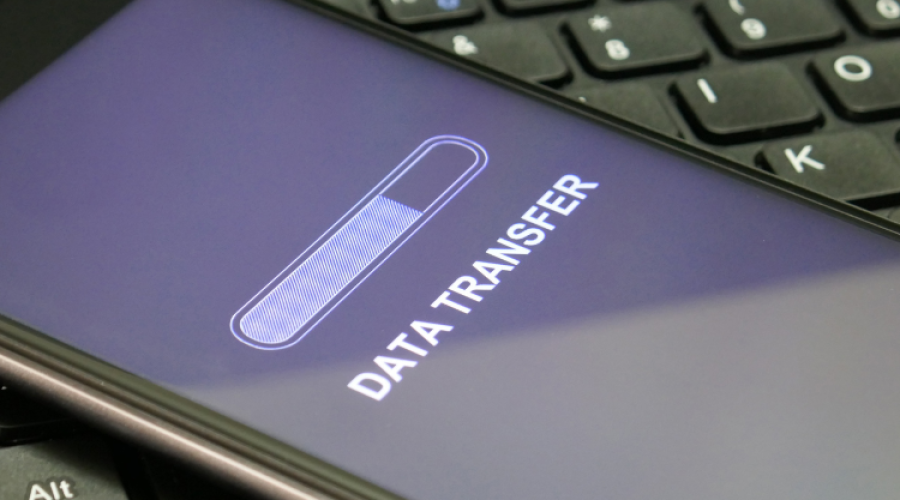
AndroidからiPhoneへ機種変更する際、「データはちゃんと移るの?」「LINEはどうなる?」と不安に感じる方も多いでしょう。
この記事では、AndroidからiPhoneへデータ移行する方法を、公式アプリ「iOSに移行」を中心に、初心者でも失敗しない手順で解説します。
AndroidからiPhoneへのデータ移行のポイント
AndroidからiPhoneへの機種変更では、OSが異なるためすべてのデータが完全に移行できるわけではありません。
しかし、正しい方法を使えば、重要なデータはほぼ問題なく移行できます。
移行できる主なデータ
- 連絡先
- メッセージ(SMS)
- 写真・動画
- Googleアカウント情報
- 一部アプリ
注意が必要なデータ
- アプリの内部データ
- Android専用アプリ
- 一部のLINEトーク履歴
AndroidからiPhoneへの移行では、「データコピー」と「アカウント引き継ぎ」を組み合わせるのがポイントです。
データ移行前に準備すること
事前準備チェックリスト
- Googleアカウント(ID・パスワード)
- Apple IDの作成または確認
- Wi-Fi環境
- Android・iPhoneの充電
- LINEのバックアップ
重要
「iOSに移行」アプリは、iPhoneの初期設定時にしか使えません。
すでに設定済みの場合は、iPhoneを初期化してからやり直す必要があります。
「iOSに移行」アプリで移行する方法
Apple公式の「iOSに移行」アプリを使うと、AndroidからiPhoneへデータをまとめて移行できます。
移行手順
- Androidに「iOSに移行」アプリをインストール
- iPhoneの初期設定を開始
- 「Androidからデータを移行」を選択
- 表示されたコードをAndroidに入力
- 移行するデータを選択
- 転送完了まで待つ
この方法で、連絡先、写真、メッセージなどをまとめて移行できます。
メリット
- 公式アプリで安心
- まとめてデータ移行できる
- 初心者でも簡単
写真・動画の移行方法
Googleフォトを使う方法
- AndroidでGoogleフォトを開く
- バックアップをオンにする
- iPhoneにGoogleフォトをインストール
- 同じアカウントでログイン
この方法なら、大量の写真や動画も簡単に確認できます。
連絡先の移行方法
Googleアカウントで同期する方法
- AndroidでGoogleアカウントに連絡先を同期
- iPhoneでGoogleアカウントを追加
- 連絡先同期をオンにする
これにより、連絡先が自動的にiPhoneに表示されます。
LINEの引き継ぎ方法
AndroidからiPhoneへのLINE引き継ぎは、事前準備が非常に重要です。
事前準備
- トーク履歴のバックアップ
- 電話番号・メール・パスワード確認
移行手順
- AndroidでLINEバックアップ
- iPhoneにLINEをインストール
- 同じアカウントでログイン
- トーク履歴を復元
注意
OSが異なる場合、トーク履歴の移行には制限がある場合があります。
事前にLINE公式の最新情報を確認しましょう。
アプリの移行について
AndroidのアプリはそのままiPhoneに移行できません。
App Storeから再インストールが必要です。
注意点
- Android専用アプリは使えない
- アプリごとにログインが必要
- データ引き継ぎ設定が必要な場合あり
SIMカード・eSIMの移行
SIMカードの場合
- Androidの電源を切る
- SIMカードを取り出す
- iPhoneに挿入する
- 通信を確認する
eSIMの場合
通信会社の手続きが必要です。
マイページやアプリから移行手続きを行いましょう。
移行後に確認すること
- 写真が表示される
- 連絡先がある
- LINEが使える
- 通信できる
- アプリにログインできる
よくある失敗と対策
「iOSに移行」が使えない
iPhone初期設定前に実行する必要があります
LINEが引き継げない
バックアップとアカウント情報確認
通信できない
SIM・APN設定確認
まとめ|AndroidからiPhone移行は公式アプリが最適
- 基本は「iOSに移行」アプリ
- LINEは事前準備が重要
- アプリは再インストール
AndroidからiPhoneへの機種変更は、事前準備と正しい手順でスムーズに行えます。
再生スマホでも安心して新しい環境をスタートできます。