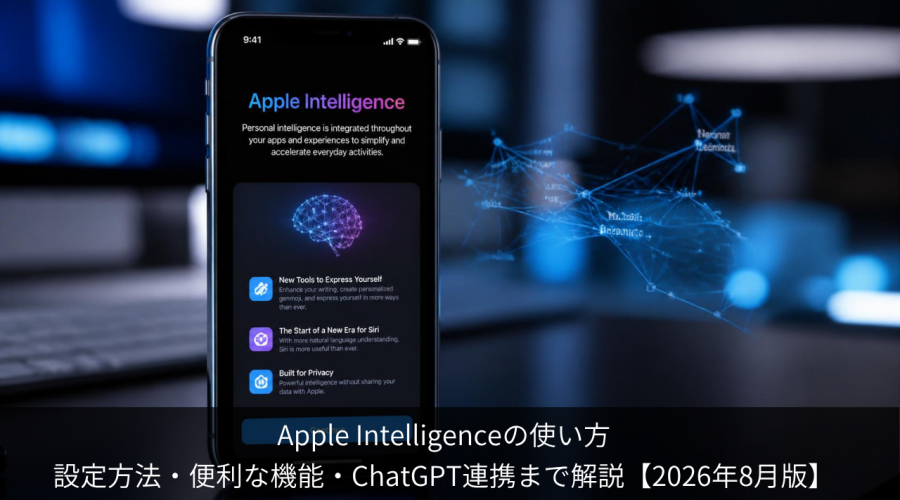
「Apple Intelligence対応のiPhoneを持っているけれど、何をすれば使えるのか分からない」「設定したものの、どの機能が便利なのか分からない」という人も多いのではないでしょうか。
Apple Intelligenceは、専用アプリを1つ開いて使うサービスではありません。
メール、メッセージ、メモ、写真、Siri、電話、FaceTime、ショートカットなど、iPhoneのさまざまな場所にAI機能が組み込まれています。
この記事では、Apple Intelligenceを使い始める設定方法から、作文ツール、Siri、ChatGPT、ジェン文字、Image Playground、ビジュアルインテリジェンス、ライブ翻訳などの使い方まで、初心者にも分かりやすく解説します。
30秒で分かる|Apple Intelligenceの使い方
- Apple Intelligence対応iPhoneを用意する
- iOSを最新バージョンへアップデートする
- 「設定」→「Apple IntelligenceとSiri」を開く
- Apple Intelligenceをオンにする
- Wi-Fiと電源に接続してAIモデルのダウンロードを待つ
- 文章を選択すれば「作文ツール」が使える
- Siriでは音声・文字入力の両方を利用できる
- ChatGPTを連携すると文章生成や高度な質問も可能
- 写真、メール、メッセージ、電話などでもAI機能を利用できる
最初に試すなら「作文ツール」「写真検索」「Siri」「ChatGPT連携」の4つがおすすめです。
Apple Intelligenceを使い始める方法
まずはApple Intelligenceを利用できる状態にしましょう。
設定は難しくありません。
手順1.対応機種か確認する
Apple Intelligenceを利用するには、対応するiPhoneが必要です。
2026年8月時点では、主に次のiPhoneが対応しています。
- iPhone 15 Pro
- iPhone 15 Pro Max
- iPhone 16シリーズ
- iPhone 16e
- iPhone 17シリーズ
- iPhone Air
- iPhone 17e
iPhone 15、iPhone 15 Plus、iPhone 14シリーズ以前はApple Intelligenceに対応していません。
詳しい対応状況は、関連記事「Apple Intelligence対応機種一覧」で確認できます。
Apple Intelligence対応機種一覧|使えるiPhone・使えないiPhoneを解説
手順2.iOSを最新バージョンにする
Apple Intelligenceの基本的なシステム要件はiOS 18.1以降ですが、新しい機能を利用するには最新のiOSへアップデートしておくことが重要です。
2026年のiOS 26世代では、ライブ翻訳、ビジュアルインテリジェンス、画像生成、ChatGPT連携など、Apple Intelligenceの機能がさらに拡張されています。
iOSの更新は、次の順に進みます。
- 「設定」を開く
- 「一般」をタップ
- 「ソフトウェアアップデート」を開く
- 利用可能な最新版へアップデートする
手順3.Apple Intelligenceをオンにする
Apple Intelligenceがオフになっている場合は、次の手順で有効にします。
- 「設定」を開く
- 「Apple IntelligenceとSiri」をタップする
- 「Apple Intelligence」をオンにする
iOSのバージョンや設定状態によっては、「Apple Intelligenceをオンにする」と表示される場合があります。
手順4.AIモデルのダウンロードを待つ
Apple Intelligenceでは、一部の処理に使用するAIモデルをiPhone本体へダウンロードします。
Appleは、ダウンロードを早く完了させるため、Wi-Fiと電源に接続した状態にしておくことを案内しています。
設定直後にすべての機能が利用できない場合は、しばらくWi-Fiと充電器に接続して待ってみましょう。
Apple Intelligenceを使うために必要な条件
| 確認項目 | 必要条件 |
|---|---|
| iPhone | Apple Intelligence対応モデル |
| iOS | iOS 18.1以降。最新機能には最新版を推奨 |
| ストレージ | 7GB以上の空き容量 |
| 言語 | デバイス言語とSiriの言語を同じ対応言語に設定 |
| 日本語 | 対応 |
| ネット接続 | 初期モデルダウンロード時はWi-Fi推奨 |
特に見落としやすいのがストレージ容量です。
Apple Intelligenceではデバイス上にAIモデルを保存するため、7GB以上の空き容量が必要です。
Apple Intelligenceで何ができる?
Apple Intelligenceでは、2026年8月時点で非常に多くの機能を利用できます。
| 機能 | できること | おすすめ度 |
|---|---|---|
| 作文ツール | 文章の校正・書き直し・要約 | ★★★★★ |
| Siri | 音声・文字による質問や操作 | ★★★★★ |
| ChatGPT連携 | 文章生成・質問・画像理解 | ★★★★★ |
| 写真検索 | 自然な言葉で写真や動画を探す | ★★★★★ |
| クリーンアップ | 写真の不要物を削除 | ★★★★☆ |
| ライブ翻訳 | メッセージ・電話・FaceTimeなどを翻訳 | ★★★★☆ |
| ジェン文字 | オリジナル絵文字を生成 | ★★★★☆ |
| Image Playground | 説明から画像を生成 | ★★★★☆ |
| ビジュアルインテリジェンス | カメラや画面上の内容をAIで理解 | ★★★★★ |
| スマートリプライ | メール・メッセージの返信候補を生成 | ★★★★☆ |
使い方1|作文ツールで文章を要約・校正する
Apple Intelligenceを初めて使う人に最もおすすめなのが「作文ツール」です。
作文ツールでは、メール、メモ、メッセージなどで入力した文章に対して、次の操作ができます。
- 校正
- 書き直し
- フレンドリーな文章に変更
- プロフェッショナルな文章に変更
- 簡潔にする
- 要約
- 要点を抽出
- リスト化
- 表に整理
作文ツールの基本的な使い方
- メモやメールなどで文章を入力する
- 修正したい文章を選択する
- 「作文ツール」を選ぶ
- 「校正」「書き直し」「要約」などを選択する
- 生成された文章を確認する
- 問題なければ置き換える
たとえば仕事で書いたメールを選択して「プロフェッショナル」を選べば、内容を大きく変えずにビジネス向けの文章へ整えることができます。
長文を一瞬で要約する
作文ツールは文章作成だけでなく、長い文章を読む場合にも便利です。
文章を選択して「要約」を選ぶと、内容を短くまとめられます。
さらに、
- 要約
- 要点
- リスト
- 表
から整理方法を選択できます。
長いメールや資料を短時間で把握したい場合に便利です。
使い方2|Siriを文字入力でも使う
Apple IntelligenceによってSiriも強化されています。
音声で話しかけるだけでなく、Siriへのリクエストを文字で入力することもできます。
電車の中や会議中など、声を出しにくい状況でも利用しやすくなります。
また、言い間違えた場合でも、会話の流れから意図を理解しやすくなっています。
たとえば、
「10分のタイマーを……やっぱり15分で」
というように途中で内容を変更しても、最終的な意図を理解して操作できる場合があります。
使い方3|Apple IntelligenceとChatGPTを連携する
Apple Intelligenceでは、ChatGPTとの連携も可能です。
ChatGPTを設定すると、Siri、作文ツール、ビジュアルインテリジェンス、Image PlaygroundなどからChatGPTの機能を利用できます。
ChatGPTを設定する方法
- 「設定」を開く
- 「Apple IntelligenceとSiri」を開く
- 「機能拡張」から「ChatGPT」を選ぶ
- 「設定」をタップ
- ChatGPTを有効にする
ChatGPTはアカウントなしでも利用できます。
ChatGPTのチャット履歴を自分のアカウントへ保存したい場合は、既存のChatGPTアカウントでサインインします。
SiriからChatGPTを使う
ChatGPT連携後は、Siriへより複雑な質問を依頼できます。
たとえば、
- 「この写真の食材で作れる料理を考えて」
- 「この資料を要約して」
- 「旅行プランをいくつか考えて」
- 「この文章をもっと分かりやすくして」
といった使い方ができます。
写真やファイルをChatGPTへ送る場合は、ユーザーの確認が表示されます。
作文ツールから文章を新しく作る
ChatGPT機能拡張を有効にすると、作文ツールから文章そのものを生成することもできます。
- 文章入力欄をタップする
- 「作文ツール」を開く
- 「作成」を選択する
- 作りたい文章の内容を入力する
- 生成結果を確認する
メールの下書き、説明文、アイデア出しなどに活用できます。
使い方4|写真を自然な言葉で検索する
Apple Intelligence対応iPhoneでは、「写真」アプリの検索も便利になります。
従来のように日付や場所を覚えていなくても、探したい写真の内容を自然な文章で入力できます。
たとえば、
- 「海で犬が走っている写真」
- 「去年の夏に撮った花火」
- 「赤い服を着ている写真」
といったイメージで検索できます。
大量の写真を保存している人ほど便利な機能です。
使い方5|写真の不要なものをクリーンアップする
写真アプリでは「クリーンアップ」を使って、写真の中で気になるものを取り除くことができます。
観光地で撮影した写真に映り込んだ人や、背景の不要な物体などを修正したい場合に便利です。
ただし、生成AIを利用した画像処理であるため、背景や被写体によっては不自然になる場合があります。
元画像を確認しながら使用しましょう。
使い方6|ビジュアルインテリジェンスを使う
ビジュアルインテリジェンスは、iPhoneのカメラや画面に表示されているものをAIで理解する機能です。
たとえば、カメラを対象物へ向けることで、
- 植物や動物を調べる
- 文章を要約する
- 外国語を翻訳する
- 商品や物体について検索する
- ポスターから予定をカレンダーへ登録する
- ChatGPTへ質問する
といった操作ができます。
カメラコントロールを搭載した対応モデルでは、カメラコントロールからビジュアルインテリジェンスを起動できます。
一部モデルでは、アクションボタン、コントロールセンター、ロック画面などからアクセスできます。
使い方7|画面に表示されているものをAIで調べる
iOS 26世代では、ビジュアルインテリジェンスを使って、iPhoneの画面上に表示されている内容について調べることもできます。
気になる商品、画像、文章などを表示した状態でスクリーンショットを撮り、関連情報を検索したり、テキストを操作したりできます。
WebページやSNSで見つけた商品について調べたい場合にも便利です。
使い方8|ジェン文字でオリジナル絵文字を作る
「ジェン文字」は、文章でイメージを説明するとオリジナルの絵文字を作成できる機能です。
たとえば、
- 「サングラスをかけた猫」
- 「誕生日ケーキを持った犬」
- 「笑っている宇宙人」
など、既存の絵文字にはない表現を作れます。
作成したジェン文字は、メッセージやステッカー、Tapbackなどで利用できます。
使い方9|Image Playgroundで画像を作る
Image Playgroundは、Apple Intelligenceを使ってオリジナル画像を作成する機能です。
テキストによる説明、テーマ、写真ライブラリに保存されている人物などを組み合わせて画像を生成できます。
メッセージやフリーボードなどから利用することもできます。
ChatGPT連携を有効にすると、Image Playgroundで利用できる画像表現の選択肢も広がります。
使い方10|ライブ翻訳を使う
iOS 26世代では、Apple Intelligenceを活用したライブ翻訳が利用できます。
主に次の場面で活用できます。
- メッセージ
- 電話
- FaceTime
- 対応するAirPods
メッセージ
異なる言語で届いたメッセージを自動的に翻訳できます。
電話
対応する言語では、通話中の会話を音声とテキストで翻訳できます。
FaceTime
通話中に翻訳されたライブキャプションを表示できます。
AirPods
対応するAirPodsとApple Intelligence対応iPhoneを組み合わせれば、対面で話している外国語を翻訳して聞くこともできます。
海外旅行や外国語でのコミュニケーションが多い人には特に便利な機能です。
メールとメッセージでもApple Intelligenceが使える
Apple Intelligenceは、メールやメッセージの確認にも役立ちます。
代表的な機能は次の通りです。
- 長いメールの要約
- メッセージの要約
- スマートリプライ
- 重要なメールの優先表示
- 通知の要約
毎日大量のメールや通知を確認する人にとっては、画像生成よりも実用性を感じやすい機能です。
初心者におすすめのApple Intelligence活用法5選
| 順位 | 使い方 | おすすめ理由 |
|---|---|---|
| 1位 | 作文ツール | メール・メモですぐ使える |
| 2位 | 写真の自然言語検索 | 大量の写真から簡単に探せる |
| 3位 | Siri+ChatGPT | 複雑な質問にも対応しやすい |
| 4位 | メール・メッセージ要約 | 情報確認の時間を短縮できる |
| 5位 | ビジュアルインテリジェンス | 目の前や画面上の情報を調べられる |
Apple Intelligenceという名前から高度なAI操作を想像するかもしれませんが、実際には普段使っているメール、メモ、写真、Siriから使い始めるのが最も簡単です。
学生ならApple Intelligenceをこう使う
- 授業ノートを要約する
- 長い文章から要点を抽出する
- レポートの文章を校正する
- メールを丁寧な文章に書き換える
- 写真から資料を探す
- 外国語を翻訳する
ただし、レポートや課題では学校・大学のAI利用ルールを確認し、生成された内容をそのまま提出しないことが重要です。
仕事ならApple Intelligenceをこう使う
- メールを要約する
- 返信文を作る
- 文章をプロフェッショナルな表現に変更する
- メモを整理する
- 資料の要点を抽出する
- SiriとChatGPTでアイデアを整理する
会社から支給されたiPhoneでは、組織の管理設定によってApple IntelligenceやChatGPTなどの利用が制限されている場合があります。
業務上の機密情報や個人情報については、勤務先のAI利用ルールや情報管理ルールに従ってください。
Apple Intelligenceが使えないときの確認方法
対応iPhoneなのにApple Intelligenceが使えない場合は、次の順番で確認しましょう。
| 確認項目 | 対処 |
|---|---|
| 対応モデルか | iPhone 15 Pro/15 Pro Max、iPhone 16以降などを確認 |
| iOS | 最新バージョンへ更新 |
| Apple Intelligence | 設定からオンになっているか確認 |
| 空き容量 | 7GB以上確保する |
| 言語 | iPhoneとSiriの言語を同じ対応言語にする |
| モデルのダウンロード | Wi-Fiと電源へ接続して待つ |
| スクリーンタイム | AI機能が制限されていないか確認 |
| 会社・学校の端末 | 管理者による制限を確認 |
言語を変更した直後は使えない場合がある
デバイスの言語やSiriの言語を変更した場合、新しい言語データのダウンロードが完了するまでApple Intelligenceを利用できない場合があります。
すぐに利用できなくても故障とは限りません。
Apple Intelligenceの回答は必ず正しい?
Apple IntelligenceやChatGPTなどの生成AIは、非常に便利ですが、生成された内容が必ず正しいとは限りません。
Appleも、生成モデルの出力は毎回異なる可能性があり、重要な情報については正確性を確認するよう案内しています。
特に、
- 医療
- 法律
- 金融
- 契約
- 仕事上の重要な判断
- 学校・大学の提出物
などでは、AIの回答だけで判断せず、一次情報を確認しましょう。
中古・再生iPhoneでもApple Intelligenceは使える?
対応機種であれば、中古・再生iPhoneでもApple Intelligenceを利用できます。
新品か中古かによってApple Intelligenceの機能が変わるわけではありません。
確認すべきなのは、
- Apple Intelligence対応モデルか
- 最新iOSにアップデートできるか
- 十分なストレージ空き容量があるか
- バッテリー状態が良好か
- 端末が正常に動作するか
という点です。
Apple Intelligenceを価格を抑えて使いたい場合は、再生iPhone 15 ProやiPhone 16シリーズなども有力候補になります。
再生スマホ購入ガイド|失敗しない選び方とニューズドフォンが選ばれる理由
中古で狙うべきiPhoneはどれ?2026年おすすめモデル5選
Apple Intelligence対応iPhoneを再生スマホで選ぶ
Apple Intelligenceを使ってみたい場合でも、必ず最新iPhoneを新品で購入する必要はありません。
iPhone 15 ProやiPhone 16シリーズなどの対応モデルを再生スマホから選ぶことで、AI機能を利用しながら本体購入価格を抑えられる可能性があります。
中古・再生iPhoneでは、機種名だけでなく、バッテリー、検品内容、外装状態、保証、返品条件まで確認して選ぶことが重要です。
Apple Intelligenceの使い方に関するよくある質問
Apple Intelligenceはどうやってオンにしますか?
「設定」→「Apple IntelligenceとSiri」を開き、Apple Intelligenceをオンにします。利用可能な最新機能を使うため、iOSも最新バージョンへアップデートしておきましょう。
Apple Intelligenceは無料ですか?
Apple Intelligenceそのものを利用するための追加料金はありません。対応するiPhoneと必要なiOSなどの条件を満たせば利用できます。ChatGPT連携については、アカウントなしでも利用できますが、ChatGPT側のサービス条件や利用上限などが適用される場合があります。
Apple Intelligenceは日本語で使えますか?
はい。Apple Intelligenceは日本語に対応しています。デバイスの言語とSiriの言語を同じ対応言語に設定してください。
Apple Intelligenceには何GB必要ですか?
AppleはApple Intelligenceのシステム条件として、デバイスに7GBの空き容量が必要と案内しています。
Apple IntelligenceでChatGPTを使えますか?
はい。「設定」→「Apple IntelligenceとSiri」→「ChatGPT」から機能拡張を設定できます。Siri、作文ツール、Image Playground、ビジュアルインテリジェンスなどからChatGPTを利用できます。
ChatGPTのアカウントは必要ですか?
必須ではありません。Apple IntelligenceのChatGPT機能拡張はアカウントなしでも利用できます。ChatGPTのチャット履歴へ保存したい場合は、自分のChatGPTアカウントへサインインします。
中古iPhoneでもApple Intelligenceは使えますか?
はい。中古・再生品でもApple Intelligence対応モデルであれば利用できます。端末の状態、iOS、空き容量、言語設定などの利用条件を確認してください。
Apple Intelligenceをオフにできますか?
はい。「設定」→「Apple IntelligenceとSiri」からオフにできます。Appleによると、Apple Intelligenceをオフにすると、オンデバイスのApple Intelligenceモデルはデバイスから削除されます。
まとめ|まずは作文ツールとSiriからApple Intelligenceを使ってみよう
Apple Intelligenceは、専用のAIアプリを覚えなくても、普段使っているiPhoneの機能から利用できます。
使い始める基本手順は次の通りです。
- 対応iPhoneを確認する
- iOSを最新版にする
- Apple Intelligenceをオンにする
- 7GB以上の空き容量を確保する
- Wi-Fiと電源に接続してAIモデルをダウンロードする
設定後は、まず次の4つを試してみるとApple Intelligenceの便利さを実感しやすいでしょう。
- 作文ツールで文章を要約・校正する
- 写真を自然な言葉で検索する
- Siriへ音声・文字で質問する
- ChatGPTを連携する
さらに、ライブ翻訳、ビジュアルインテリジェンス、ジェン文字、Image Playgroundなどを利用すれば、iPhoneの使い方そのものが広がります。
一方で、Apple Intelligenceを利用するためだけに最新・最高価格のiPhoneを選ぶ必要はありません。
Apple Intelligence対応のiPhone 15 ProやiPhone 16シリーズを再生スマホから選ぶ方法も、2026年のiPhone購入では有力な選択肢です。
あわせて読みたい
- Apple Intelligence対応機種一覧|使えるiPhone・使えないiPhoneを解説
- 再生スマホ購入ガイド|失敗しない選び方とニューズドフォンが選ばれる理由
- 中古で狙うべきiPhoneはどれ?2026年おすすめモデル5選
- iPhone 18とiPhone 17のスペック一覧|性能・カメラ・発売日を比較
編集基準日:2026年8月27日
本記事では、Appleが公開している公式情報を中心にApple Intelligenceの使い方を整理しています。機能、対応言語、設定画面、利用条件はiOSアップデートにより変更される場合があります。生成AIによる回答・要約・画像生成などは常に正しいとは限らないため、重要な情報については一次情報をご確認ください。