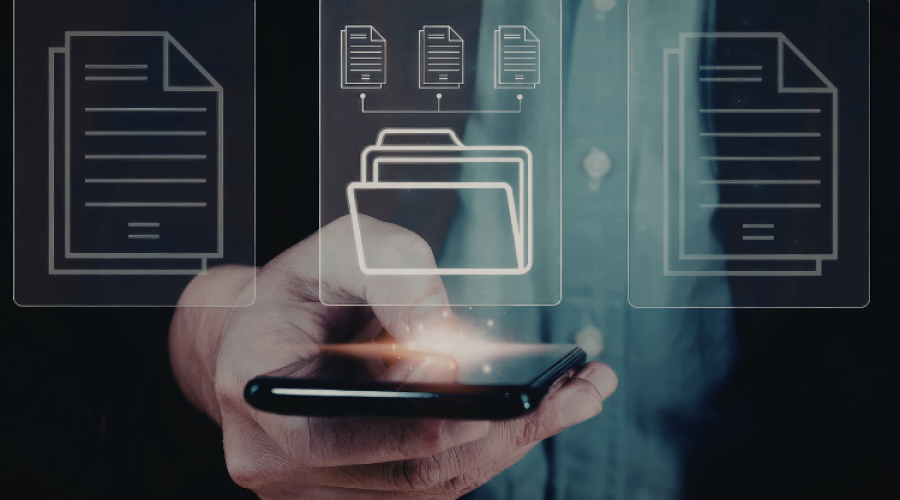
iPhoneからAndroidへ機種変更する際、「データはちゃんと移るの?」「LINEは大丈夫?」と不安になる方は多いでしょう。
この記事では、iPhoneからAndroidへデータ移行する方法を、初心者でもわかりやすく解説します。
写真・連絡先・LINEなどの重要データの移行方法と注意点も詳しく紹介します。
iPhoneからAndroidへのデータ移行のポイント
iPhoneからAndroidへの機種変更は、同じOS同士の移行と比べて注意点が多くなります。
ただし、正しい手順を知っていれば、多くのデータは問題なく移行できます。
移行できる主なデータ
- 写真・動画
- 連絡先
- カレンダー
- LINE(条件付き)
移行できない・注意が必要なもの
- アプリ本体(再インストールが必要)
- 一部アプリのデータ
- iOS専用アプリ
iPhoneとAndroidは仕組みが異なるため、完全コピーではなく「引き継ぎ・再設定」という考え方が重要です。
データ移行前に準備すること
事前準備チェックリスト
- Apple IDとパスワード
- Googleアカウントの準備
- Wi-Fi環境
- iPhoneとAndroidの充電
- LINEのバックアップ
AndroidではGoogleアカウントを中心にデータを管理するため、事前にGoogleアカウントを用意しておくことが重要です。
データ移行の主な方法
① Android初期設定時のデータ移行機能
新しいAndroidスマホの初期設定時に、「iPhoneからデータをコピー」という選択肢が表示される場合があります。
ケーブルまたはWi-Fiで直接データを移行できます。
② Googleサービスを使った移行
- Googleフォト(写真・動画)
- Googleコンタクト(連絡先)
- Gmail(メール)
AppleのデータをGoogleサービスに同期することで、Androidで利用できるようになります。
写真・動画の移行方法
Googleフォトを使う方法
- iPhoneにGoogleフォトをインストール
- Googleアカウントでログイン
- バックアップをオンにする
- アップロード完了を待つ
- Androidで同じアカウントでログイン
この方法なら、写真や動画を簡単にAndroidで閲覧できます。
連絡先の移行方法
Googleアカウントで移行する方法
- iPhoneの設定でGoogleアカウントを追加
- 連絡先の同期をオンにする
- Androidで同じGoogleアカウントにログイン
これにより、連絡先が自動的にAndroidへ同期されます。
LINEの引き継ぎ方法
LINEはOSが異なる場合でも引き継ぎ可能ですが、注意点があります。
事前準備
- トーク履歴のバックアップ
- 電話番号・メール・パスワード確認
移行手順
- iPhoneでLINEバックアップ
- AndroidにLINEをインストール
- 同じアカウントでログイン
- トーク履歴を復元
重要
OSが異なる場合、トーク履歴の移行には制限がある場合があります。
最新のLINE仕様を確認することが重要です。
アプリの移行について
iPhoneのアプリはそのままAndroidに移行することはできません。
Google Playから再インストールが必要です。
注意点
- 同じアプリがAndroidにない場合がある
- アプリデータは引き継ぎが必要
- ログイン情報の確認が重要
SIMカード・eSIMの移行
SIMカードの場合
- iPhoneの電源を切る
- SIMカードを取り出す
- Androidに挿入する
- 通信確認する
eSIMの場合
通信会社の手続きが必要です。マイページやアプリから移行手続きを行いましょう。
APN設定の確認
AndroidではAPN設定が必要になる場合があります。
- 格安SIMを利用している
- 通信できない場合
通信会社のAPN情報を入力してください。
移行後に確認すること
- 写真が見れる
- 連絡先が表示される
- LINEが使える
- 通信できる
- アプリにログインできる
よくある失敗と対策
写真が移行されない
Googleフォトの同期が完了しているか確認
LINEが引き継げない
バックアップとアカウント情報確認
通信できない
SIM・APN設定を確認
まとめ|iPhoneからAndroid移行は準備がカギ
- Googleサービスを活用する
- LINEは事前バックアップが重要
- アプリは再インストール
iPhoneからAndroidへの機種変更は、ポイントを押さえればスムーズに進められます。
再生スマホでも安心して新しい環境をスタートできます。